Domain faxs.de kaufen?
Wir ziehen mit dem Projekt
faxs.de um.
Sind Sie am Kauf der Domain
faxs.de interessiert?
domain@kv-gmbh.de · 0541-91531010
Domain faxs.de kaufen?
Wie kann ich eine Nachricht an alle Plugin-Nutzer senden?
Um eine Nachricht an alle Plugin-Nutzer zu senden, kannst du entweder eine E-Mail an die registrierten Benutzer senden oder eine Benachrichtigung über das Plugin selbst verschicken. Wenn du eine E-Mail senden möchtest, solltest du eine Liste aller registrierten Benutzer haben und eine Massen-E-Mail an diese Liste senden. Wenn du eine Benachrichtigung über das Plugin selbst verschicken möchtest, musst du sicherstellen, dass das Plugin über eine Funktion zur Massen-Benachrichtigung verfügt und diese entsprechend nutzen. **
Was ist die Fehlermeldung in Outlook 2010 beim Senden/Empfangen aller Ordner?
Die Fehlermeldung in Outlook 2010 beim Senden/Empfangen aller Ordner kann je nach Ursache variieren. Mögliche Fehlermeldungen könnten beispielsweise "Fehler beim Senden/Empfangen" oder "Outlook kann keine Verbindung zum Server herstellen" sein. Es ist wichtig, die genaue Fehlermeldung zu überprüfen, um die Ursache des Problems zu identifizieren und entsprechende Lösungen zu finden. **

Ähnliche Suchbegriffe für Nutzer-Ordner
Top-Angebote
Produkte zum Begriff Nutzer-Ordner:
-
Gute Nachricht BibelGute Nachricht Bibel , Klassik Edition Leinen; mit den Spätschriften des Alten Testaments , Kraftstoffversorgung > Auto-Tuning & -Styling , Erscheinungsjahr: 202004, Produktform: Leinen, Seitenzahl/Blattzahl: 1488, Keyword: ökumenisch; Gute Nachricht Bibel revidiert; Bibel gut verständlich; Bibel modern; Bibel mit Leineneinband, Fachschema: Bibel~Heilige Schrift~Schrift, Die (Heilige Schrift), Warengruppe: HC/Bibelausgaben/Gesangbücher, Fachkategorie: Bibel, Thema: Verstehen, Text Sprache: ger, UNSPSC: 49019900, Warenverzeichnis für die Außenhandelsstatistik: 49019900, Verlag: Deutsche Bibelges., Verlag: Deutsche Bibelges., Verlag: Deutsche Bibelgesellschaft, Länge: 221, Breite: 149, Höhe: 40, Gewicht: 924, Produktform: Gebunden, Genre: Geisteswissenschaften/Kunst/Musik, Genre: Geisteswissenschaften/Kunst/Musik, Alternatives Format EAN: 9783438017109 9783438017147 9783438017154 9783438021830 9783438070371, Herkunftsland: DEUTSCHLAND (DE), Katalog: deutschsprachige Titel, Katalog: Gesamtkatalog, Katalog: Lagerartikel, Book on Demand, ausgew. Medienartikel, Relevanz: 0002, Tendenz: -1, Unterkatalog: AK, Unterkatalog: Bücher, Unterkatalog: Hardcover, Unterkatalog: Lagerartikel,38,90 €*Versand: 0,00 €Sichere Weiterleitung zum Anbieter
-
Microsoft Office 365 Home, 6 NutzerMicrosoft Office 365 Home – Die perfekte Lösung für 6 Nutzer Microsoft Office 365 Home ist die ideale Wahl für Familien oder Haushalte mit mehreren Nutzern, die professionelle Tools für Arbeit, Studium und Alltag benötigen. Mit der Lizenz für bis zu 6 Nutzer bietet Office 365 Home umfassende Produktivitätsanwendungen wie Word, Excel, PowerPoint und Outlook – immer in der neuesten Version und mit exklusiven Funktionen. Office 365 Home wurde speziell entwickelt, um eine reibungslose Zusammenarbeit zwischen Familienmitgliedern oder Teamkollegen zu ermöglichen. Jeder Nutzer erhält Zugriff auf bis zu 1 TB Cloud-Speicher in OneDrive und kann die Anwendungen auf mehreren Geräten wie PC, Mac, Tablet oder Smartphone nutzen. Mit einer Vielzahl an Apps und Diensten bleibt keine Aufgabe unerledigt. Die Anwendungen sind nahtlos auf verschiedenen Geräten wie PCs, Macs, Tablets und Smartphones nutzbar. Dank der automatischen Updates bleibt die Software immer auf dem neuesten Stand und bietet Zugang zu den neuesten Features und Sicherheitsupdates. Microsoft Office 365 Home erleichtert die Zusammenarbeit, indem es das Teilen von Dokumenten und die gleichzeitige Bearbeitung ermöglicht. Besonders praktisch ist die Integration von Microsoft Teams, die Online-Meetings und Gruppenkommunikation vereinfacht. Durch KI-gestützte Funktionen wie intelligente Texterkennung in Word oder Datenanalyse in Excel wird die Produktivität deutlich gesteigert. Mit Office 365 Home profitieren Sie von einer leistungsstarken, benutzerfreundlichen und sicheren Plattform für den privaten und beruflichen Alltag. Ideal für Familien mit unterschiedlichen Anforderungen ist diese Lösung sowohl flexibel als auch wirtschaftlich. Erleben Sie die Vielseitigkeit und Effizienz von Microsoft Office 365 Home und heben Sie Ihre Produktivität auf ein neues Level. Wichtig! Sie können selbst entscheiden, ob Sie Ihr Office-Produkt nach 1 Jahr Nutzung erneuern möchten. Dies gilt nicht für die automatische Erneuerung. Die wichtigsten Vorteile von Microsoft Office 365 Home 1. Nutzung auf mehreren Geräten Jeder der 6 Nutzer kann Office auf bis zu 5 Geräten installieren. Das bedeutet, dass Sie problemlos zwischen Computer, Tablet und Smartphone wechseln können. 2. Immer die neueste Version Mit Office 365 Home erhalten Sie automatisch die neuesten Updates und Features. Kein manuelles Upgraden – bleiben Sie immer auf dem aktuellen Stand. 3. OneDrive-Cloudspeicher Jeder Nutzer erhält 1 TB Speicherplatz in OneDrive. Damit können Sie Ihre Dateien sicher speichern, synchronisieren und von überall darauf zugreifen. 4. Exklusive Funktionen Mit Premium-Funktionen wie KI-gestützten Vorschlägen in Word oder erweiterten Datenvisualisierungen in Excel steigern Sie Ihre Produktivität. Hauptfunktionen von Microsoft Office 365 Home Word – Professionelle Textverarbeitung mit modernen Vorlagen. Excel – Leistungsstarke Tabellenkalkulation für Analysen und Berichte. PowerPoint – Erstellen Sie beeindruckende Präsentationen mit wenigen Klicks. Outlook – Verwalten Sie Ihre E-Mails, Termine und Kontakte effizient. OneNote – Ihre digitale Notizbuch-App für Ideen und Projekte. 1 TB OneDrive-Cloudspeicher pro Nutzer. Komponente Windows Mac Android iOS Computer und Prozessor 1,6 GHz oder schneller, 2-Kern Intel-Prozessor ARM-basierter oder Intel x86 Prozessor Nicht zutreffend Betriebssystem Windows 11, Windows 10 Eines der drei neuesten Versionen von macOS Die letzten 4 Hauptversionen von Android Die 2 neuesten Versionen von iOS Arbeitsspeicher 4 GB RAM; 2 GB RAM (32-Bit) 4 GB RAM 1 GB Nicht zutreffend Festplatte 4 GB freier Speicherplatz 10 GB freier Speicherplatz; HFS+ oder APFS Nicht zutreffend Nicht zutreffend Bildschirmauflösung 1280 x 768 (32-Bit erfordert Hardwarebeschleunigung für 4K und höher) 1280 x 800 Nicht zutreffend Nicht zutreffend Grafik DirectX 9 oder höher, WDDM 2.0 oder höher Keine Grafikanforderungen Nicht zutreffend Nicht zutreffend .NET-Version Erfordert .NET 3.5 oder höher Nicht zutreffend Nicht zutreffend Nicht zutreffend106,95 €*Versand: 0,00 €Sichere Weiterleitung zum Anbieter
-
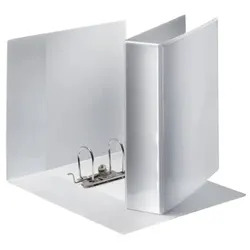
Ordner Panorama, Papier, A4, 77 mm, weissEsselte Ordner Panorama, mit 3 Außen- und Innentaschen auf Vorder- und Rückdeckel und Rücken. Ohne Schlitze, ohne Griffloch, ohne Kantenschutz, ohne Rückenschild. Material: Papier, folienkaschiert. Format: für A4, 317 x 285 mm, Rückenbreite: 77 mm. FSC®-zertifiziert. Farbe: weiss.9,87 €*Versand: 3,99 €Sichere Weiterleitung zum Anbieter
-
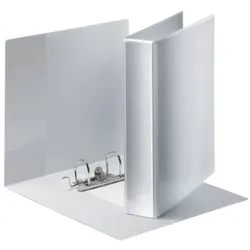
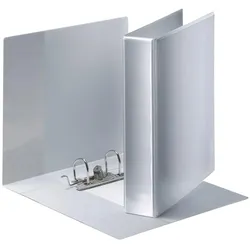
Ordner Panorama, Papier, A4, 63 mm, weissEsselte Ordner Panorama, mit 3 Außen- und Innentaschen auf Vorder- und Rückdeckel und Rücken. Ohne Schlitze, ohne Griffloch, ohne Kantenschutz, ohne Rückenschild. Material: Papier, folienkaschiert. Format: für A4, 317 x 285 mm, Rückenbreite: 63 mm. FSC®-zertifiziert. Farbe: weiss.9,60 €*Versand: 3,99 €Sichere Weiterleitung zum Anbieter


-
Wie kann ich einen Ordner senden?
Um einen Ordner zu senden, kannst du ihn zuerst komprimieren oder zippen, um alle Dateien darin zu einer einzelnen Datei zusammenzufassen. Anschließend kannst du diese komprimierte Datei als Anhang in einer E-Mail senden oder über eine Cloud-Speicherplattform wie Google Drive oder Dropbox teilen. Alternativ kannst du den Ordner auch über eine Messaging-Plattform wie WhatsApp oder Telegram senden, indem du die Option zum Senden von Dateien auswählst. Stelle sicher, dass der Empfänger die erforderlichen Berechtigungen hat, um den Ordner herunterzuladen, und dass die Dateigröße innerhalb der zulässigen Grenzen liegt. **
-
Für das Büro werden extrabreite Ordner benötigt.
Extrabreite Ordner sind ideal für die Organisation von umfangreichen Dokumenten oder Akten, da sie mehr Platz bieten als herkömmliche Ordner. Sie ermöglichen eine übersichtliche Aufbewahrung und schnelle Auffindbarkeit von wichtigen Unterlagen. Mit extrabreiten Ordnern kann das Büro effizienter und strukturierter arbeiten. **
-
Wie verschiebe ich ein Word Dokument in einen Ordner?
Um ein Word-Dokument in einen Ordner zu verschieben, öffnen Sie zunächst den Ordner, in den Sie das Dokument verschieben möchten. Dann ziehen Sie das Word-Dokument aus seinem aktuellen Speicherort in den geöffneten Ordner. Alternativ können Sie auch mit der rechten Maustaste auf das Dokument klicken, "Ausschneiden" wählen und dann im Zielordner mit der rechten Maustaste klicken und "Einfügen" auswählen. Eine weitere Möglichkeit ist es, das Dokument zu markieren, die Tastenkombination "Strg + X" zu drücken, zum Zielordner zu navigieren und dann "Strg + V" zu drücken, um das Dokument einzufügen. Stellen Sie sicher, dass das Dokument erfolgreich in den Zielordner verschoben wurde, indem Sie den Ordnerinhalt überprüfen. **
-
Wie erstelle ich ein neues DOCX-Dokument in einem Ordner?
Um ein neues DOCX-Dokument in einem bestimmten Ordner zu erstellen, kannst du eine Textverarbeitungssoftware wie Microsoft Word oder Google Docs verwenden. Öffne die Software und navigiere zum gewünschten Ordner. Klicke dann auf "Neues Dokument erstellen" und speichere es im gewünschten Format (DOCX) in dem Ordner ab. **
Wird der Instagram-Nutzer die Nachricht trotzdem sehen?
Ja, der Instagram-Nutzer wird die Nachricht sehen, sofern er sie nicht blockiert hat oder die Einstellungen so angepasst hat, dass er keine Nachrichten von dir erhalten kann. **
Wie öffne ich mit VBA das aktuellste Dokument in einem Ordner?
Um das aktuellste Dokument in einem Ordner mit VBA zu öffnen, kannst du den folgenden Code verwenden: ```vba Sub OpenLatestDocument() Dim folderPath As String Dim fileName As String Dim latestDate As Date Dim latestFile As String ' Setze den Pfad zum Ordner folderPath = "C:\Dein\Ordner\Pfad\" ' Überprüfe jedes Dokument im Ordner fileName = Dir(folderPath & "*.*") Do While fileName <> "" ' Überprüfe, ob das aktuelle Dokument ein neueres Datum hat als das bisherige neueste Dokument If FileDateTime(folderPath & fileName) > latestDate Then latestDate = FileDateTime(folderPath & fileName) latestFile = fileName End If fileName = Dir Loop ' Öffne das neueste Dok **
Top-Angebote
Produkte zum Begriff Nutzer-Ordner:
-
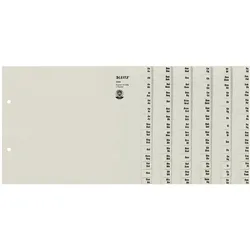
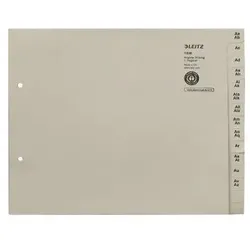
Leitz, Ordner Zubehör, Register PapierUmweltfreundliche Registerserie aus recyceltem Papier mit alphabetisch bedruckten Taben für ein schnelles Sortieren und Wiederfinden der Unterlagen. Jeder Vorgang liegt unter der entsprechenden Buchstabenkombination.109,43 €*Versand: 0,00 €Sichere Weiterleitung zum Anbieter
-
Gute Nachricht BibelGute Nachricht Bibel , Klassik Edition Leinen; mit den Spätschriften des Alten Testaments , Kraftstoffversorgung > Auto-Tuning & -Styling , Erscheinungsjahr: 202004, Produktform: Leinen, Seitenzahl/Blattzahl: 1488, Keyword: ökumenisch; Gute Nachricht Bibel revidiert; Bibel gut verständlich; Bibel modern; Bibel mit Leineneinband, Fachschema: Bibel~Heilige Schrift~Schrift, Die (Heilige Schrift), Warengruppe: HC/Bibelausgaben/Gesangbücher, Fachkategorie: Bibel, Thema: Verstehen, Text Sprache: ger, UNSPSC: 49019900, Warenverzeichnis für die Außenhandelsstatistik: 49019900, Verlag: Deutsche Bibelges., Verlag: Deutsche Bibelges., Verlag: Deutsche Bibelgesellschaft, Länge: 221, Breite: 149, Höhe: 40, Gewicht: 924, Produktform: Gebunden, Genre: Geisteswissenschaften/Kunst/Musik, Genre: Geisteswissenschaften/Kunst/Musik, Alternatives Format EAN: 9783438017109 9783438017147 9783438017154 9783438021830 9783438070371, Herkunftsland: DEUTSCHLAND (DE), Katalog: deutschsprachige Titel, Katalog: Gesamtkatalog, Katalog: Lagerartikel, Book on Demand, ausgew. Medienartikel, Relevanz: 0002, Tendenz: -1, Unterkatalog: AK, Unterkatalog: Bücher, Unterkatalog: Hardcover, Unterkatalog: Lagerartikel,38,90 €*Versand: 0,00 €Sichere Weiterleitung zum Anbieter
-
Microsoft Office 365 Home, 6 NutzerMicrosoft Office 365 Home – Die perfekte Lösung für 6 Nutzer Microsoft Office 365 Home ist die ideale Wahl für Familien oder Haushalte mit mehreren Nutzern, die professionelle Tools für Arbeit, Studium und Alltag benötigen. Mit der Lizenz für bis zu 6 Nutzer bietet Office 365 Home umfassende Produktivitätsanwendungen wie Word, Excel, PowerPoint und Outlook – immer in der neuesten Version und mit exklusiven Funktionen. Office 365 Home wurde speziell entwickelt, um eine reibungslose Zusammenarbeit zwischen Familienmitgliedern oder Teamkollegen zu ermöglichen. Jeder Nutzer erhält Zugriff auf bis zu 1 TB Cloud-Speicher in OneDrive und kann die Anwendungen auf mehreren Geräten wie PC, Mac, Tablet oder Smartphone nutzen. Mit einer Vielzahl an Apps und Diensten bleibt keine Aufgabe unerledigt. Die Anwendungen sind nahtlos auf verschiedenen Geräten wie PCs, Macs, Tablets und Smartphones nutzbar. Dank der automatischen Updates bleibt die Software immer auf dem neuesten Stand und bietet Zugang zu den neuesten Features und Sicherheitsupdates. Microsoft Office 365 Home erleichtert die Zusammenarbeit, indem es das Teilen von Dokumenten und die gleichzeitige Bearbeitung ermöglicht. Besonders praktisch ist die Integration von Microsoft Teams, die Online-Meetings und Gruppenkommunikation vereinfacht. Durch KI-gestützte Funktionen wie intelligente Texterkennung in Word oder Datenanalyse in Excel wird die Produktivität deutlich gesteigert. Mit Office 365 Home profitieren Sie von einer leistungsstarken, benutzerfreundlichen und sicheren Plattform für den privaten und beruflichen Alltag. Ideal für Familien mit unterschiedlichen Anforderungen ist diese Lösung sowohl flexibel als auch wirtschaftlich. Erleben Sie die Vielseitigkeit und Effizienz von Microsoft Office 365 Home und heben Sie Ihre Produktivität auf ein neues Level. Wichtig! Sie können selbst entscheiden, ob Sie Ihr Office-Produkt nach 1 Jahr Nutzung erneuern möchten. Dies gilt nicht für die automatische Erneuerung. Die wichtigsten Vorteile von Microsoft Office 365 Home 1. Nutzung auf mehreren Geräten Jeder der 6 Nutzer kann Office auf bis zu 5 Geräten installieren. Das bedeutet, dass Sie problemlos zwischen Computer, Tablet und Smartphone wechseln können. 2. Immer die neueste Version Mit Office 365 Home erhalten Sie automatisch die neuesten Updates und Features. Kein manuelles Upgraden – bleiben Sie immer auf dem aktuellen Stand. 3. OneDrive-Cloudspeicher Jeder Nutzer erhält 1 TB Speicherplatz in OneDrive. Damit können Sie Ihre Dateien sicher speichern, synchronisieren und von überall darauf zugreifen. 4. Exklusive Funktionen Mit Premium-Funktionen wie KI-gestützten Vorschlägen in Word oder erweiterten Datenvisualisierungen in Excel steigern Sie Ihre Produktivität. Hauptfunktionen von Microsoft Office 365 Home Word – Professionelle Textverarbeitung mit modernen Vorlagen. Excel – Leistungsstarke Tabellenkalkulation für Analysen und Berichte. PowerPoint – Erstellen Sie beeindruckende Präsentationen mit wenigen Klicks. Outlook – Verwalten Sie Ihre E-Mails, Termine und Kontakte effizient. OneNote – Ihre digitale Notizbuch-App für Ideen und Projekte. 1 TB OneDrive-Cloudspeicher pro Nutzer. Komponente Windows Mac Android iOS Computer und Prozessor 1,6 GHz oder schneller, 2-Kern Intel-Prozessor ARM-basierter oder Intel x86 Prozessor Nicht zutreffend Betriebssystem Windows 11, Windows 10 Eines der drei neuesten Versionen von macOS Die letzten 4 Hauptversionen von Android Die 2 neuesten Versionen von iOS Arbeitsspeicher 4 GB RAM; 2 GB RAM (32-Bit) 4 GB RAM 1 GB Nicht zutreffend Festplatte 4 GB freier Speicherplatz 10 GB freier Speicherplatz; HFS+ oder APFS Nicht zutreffend Nicht zutreffend Bildschirmauflösung 1280 x 768 (32-Bit erfordert Hardwarebeschleunigung für 4K und höher) 1280 x 800 Nicht zutreffend Nicht zutreffend Grafik DirectX 9 oder höher, WDDM 2.0 oder höher Keine Grafikanforderungen Nicht zutreffend Nicht zutreffend .NET-Version Erfordert .NET 3.5 oder höher Nicht zutreffend Nicht zutreffend Nicht zutreffend106,95 €*Versand: 0,00 €Sichere Weiterleitung zum Anbieter
-
Wie kann ich eine Nachricht an alle Plugin-Nutzer senden?
Um eine Nachricht an alle Plugin-Nutzer zu senden, kannst du entweder eine E-Mail an die registrierten Benutzer senden oder eine Benachrichtigung über das Plugin selbst verschicken. Wenn du eine E-Mail senden möchtest, solltest du eine Liste aller registrierten Benutzer haben und eine Massen-E-Mail an diese Liste senden. Wenn du eine Benachrichtigung über das Plugin selbst verschicken möchtest, musst du sicherstellen, dass das Plugin über eine Funktion zur Massen-Benachrichtigung verfügt und diese entsprechend nutzen. **
-
Was ist die Fehlermeldung in Outlook 2010 beim Senden/Empfangen aller Ordner?
Die Fehlermeldung in Outlook 2010 beim Senden/Empfangen aller Ordner kann je nach Ursache variieren. Mögliche Fehlermeldungen könnten beispielsweise "Fehler beim Senden/Empfangen" oder "Outlook kann keine Verbindung zum Server herstellen" sein. Es ist wichtig, die genaue Fehlermeldung zu überprüfen, um die Ursache des Problems zu identifizieren und entsprechende Lösungen zu finden. **
-
Wie kann ich einen Ordner senden?
Um einen Ordner zu senden, kannst du ihn zuerst komprimieren oder zippen, um alle Dateien darin zu einer einzelnen Datei zusammenzufassen. Anschließend kannst du diese komprimierte Datei als Anhang in einer E-Mail senden oder über eine Cloud-Speicherplattform wie Google Drive oder Dropbox teilen. Alternativ kannst du den Ordner auch über eine Messaging-Plattform wie WhatsApp oder Telegram senden, indem du die Option zum Senden von Dateien auswählst. Stelle sicher, dass der Empfänger die erforderlichen Berechtigungen hat, um den Ordner herunterzuladen, und dass die Dateigröße innerhalb der zulässigen Grenzen liegt. **
-
Für das Büro werden extrabreite Ordner benötigt.
Extrabreite Ordner sind ideal für die Organisation von umfangreichen Dokumenten oder Akten, da sie mehr Platz bieten als herkömmliche Ordner. Sie ermöglichen eine übersichtliche Aufbewahrung und schnelle Auffindbarkeit von wichtigen Unterlagen. Mit extrabreiten Ordnern kann das Büro effizienter und strukturierter arbeiten. **
Ähnliche Suchbegriffe für Nutzer-Ordner
-
Ordner Panorama, Papier, A4, 77 mm, weissEsselte Ordner Panorama, mit 3 Außen- und Innentaschen auf Vorder- und Rückdeckel und Rücken. Ohne Schlitze, ohne Griffloch, ohne Kantenschutz, ohne Rückenschild. Material: Papier, folienkaschiert. Format: für A4, 317 x 285 mm, Rückenbreite: 77 mm. FSC®-zertifiziert. Farbe: weiss.9,87 €*Versand: 3,99 €Sichere Weiterleitung zum Anbieter
-
Ordner Panorama, Papier, A4, 63 mm, weissEsselte Ordner Panorama, mit 3 Außen- und Innentaschen auf Vorder- und Rückdeckel und Rücken. Ohne Schlitze, ohne Griffloch, ohne Kantenschutz, ohne Rückenschild. Material: Papier, folienkaschiert. Format: für A4, 317 x 285 mm, Rückenbreite: 63 mm. FSC®-zertifiziert. Farbe: weiss.9,60 €*Versand: 3,99 €Sichere Weiterleitung zum Anbieter
-
Leitz, Ordner, OrdnerDer Leitz Ordner ist ein vielseitiges Ringbuch, das sich durch seine hohe Verarbeitungsqualität und durchdachte Gestaltung auszeichnet. Mit robustem Material aus Graupappe und einer genarbten PP-Folie bietet dieser Ordner nicht nur Stabilität, sondern auch eine ansprechende Optik. Die drei Aussentaschen auf dem Vorderdeckel, Rücken und Rückdeckel ermöglichen eine individuelle Gestaltung, während die zwei horizontalen Innentaschen im Vorder- und Rückdeckel zusätzlichen Platz für lose Unterlagen bieten. Die Hebelmechanik sorgt für eine einfache Handhabung und ermöglicht ein plan aufschlagen des Ringbuchs, was die Nutzung erleichtert. Dieses Ringbuch ist ideal für die Aufbewahrung von Dokumenten im Überformat A4 Maxi und eignet sich hervorragend für die Verwendung mit Einlegern, die eine Papierstärke von 165 g/qm aufweisen. Der Leitz Ordner ist somit eine praktische Lösung für die Organisation von Unterlagen in verschiedenen Umgebungen. - Drei Aussentaschen für individuelle Gestaltung - Zwei horizontale Innentaschen für lose Unterlagen - Robuste Graupappe mit genarbter PP-Folie - Hebelmechanik für einfache Handhabung - Geeignet für Übergrösse A4 Maxi.189,26 €*Versand: 0,00 €Sichere Weiterleitung zum Anbieter
-
Leitz, Ordner Zubehör, Register PapierUmweltfreundliche Registerserie aus recyceltem Papier mit alphabetisch bedruckten Taben für ein schnelles Sortieren und Wiederfinden der Unterlagen. Jeder Vorgang liegt unter der entsprechenden Buchstabenkombination.158,19 €*Versand: 0,00 €Sichere Weiterleitung zum Anbieter
-
Wie verschiebe ich ein Word Dokument in einen Ordner?
Um ein Word-Dokument in einen Ordner zu verschieben, öffnen Sie zunächst den Ordner, in den Sie das Dokument verschieben möchten. Dann ziehen Sie das Word-Dokument aus seinem aktuellen Speicherort in den geöffneten Ordner. Alternativ können Sie auch mit der rechten Maustaste auf das Dokument klicken, "Ausschneiden" wählen und dann im Zielordner mit der rechten Maustaste klicken und "Einfügen" auswählen. Eine weitere Möglichkeit ist es, das Dokument zu markieren, die Tastenkombination "Strg + X" zu drücken, zum Zielordner zu navigieren und dann "Strg + V" zu drücken, um das Dokument einzufügen. Stellen Sie sicher, dass das Dokument erfolgreich in den Zielordner verschoben wurde, indem Sie den Ordnerinhalt überprüfen. **
-
Wie erstelle ich ein neues DOCX-Dokument in einem Ordner?
Um ein neues DOCX-Dokument in einem bestimmten Ordner zu erstellen, kannst du eine Textverarbeitungssoftware wie Microsoft Word oder Google Docs verwenden. Öffne die Software und navigiere zum gewünschten Ordner. Klicke dann auf "Neues Dokument erstellen" und speichere es im gewünschten Format (DOCX) in dem Ordner ab. **
-
Wird der Instagram-Nutzer die Nachricht trotzdem sehen?
Ja, der Instagram-Nutzer wird die Nachricht sehen, sofern er sie nicht blockiert hat oder die Einstellungen so angepasst hat, dass er keine Nachrichten von dir erhalten kann. **
-
Wie öffne ich mit VBA das aktuellste Dokument in einem Ordner?
Um das aktuellste Dokument in einem Ordner mit VBA zu öffnen, kannst du den folgenden Code verwenden: ```vba Sub OpenLatestDocument() Dim folderPath As String Dim fileName As String Dim latestDate As Date Dim latestFile As String ' Setze den Pfad zum Ordner folderPath = "C:\Dein\Ordner\Pfad\" ' Überprüfe jedes Dokument im Ordner fileName = Dir(folderPath & "*.*") Do While fileName <> "" ' Überprüfe, ob das aktuelle Dokument ein neueres Datum hat als das bisherige neueste Dokument If FileDateTime(folderPath & fileName) > latestDate Then latestDate = FileDateTime(folderPath & fileName) latestFile = fileName End If fileName = Dir Loop ' Öffne das neueste Dok **
* Alle Preise verstehen sich inklusive der gesetzlichen Mehrwertsteuer und ggf. zuzüglich Versandkosten. Die Angebotsinformationen basieren auf den Angaben des jeweiligen Shops und werden über automatisierte Prozesse aktualisiert. Eine Aktualisierung in Echtzeit findet nicht statt, so dass es im Einzelfall zu Abweichungen kommen kann. ** Hinweis: Teile dieses Inhalts wurden von KI erstellt.